
O Construtor de Fluxo é a ferramenta nativa do Konvoo para a criação de chatbots e automações de conversa. Ele permite desenhar jornadas interativas de forma visual, qualificando atendimentos, capturando dados e direcionando clientes sem a necessidade de ferramentas externas.
Conceitos Fundamentais
O construtor opera com base em quatro elementos principais:
- Fluxo: O conjunto completo de todas as etapas e regras da sua automação.
- Etapa (ou Nó): Cada "caixa" dentro do seu fluxo, representando um momento específico da conversa.
- Interações (Ações): As ações que o chatbot executa dentro de uma etapa (ex: enviar uma mensagem, adicionar uma tag).
- Condições (Regras): As regras que determinam para qual etapa o fluxo deve seguir, com base na resposta do cliente.
Interações (Ações Disponíveis)
Dentro de cada etapa do fluxo, você pode adicionar uma ou mais das seguintes interações:
Comunicação com o Cliente
- Enviar Mensagem de Texto: Envia uma ou mais mensagens de texto sequenciais.
- Enviar Mídia: Envia um documento, imagem ou outro arquivo.
- Agendar Mensagem: Agenda o envio de uma mensagem para uma data e hora futura (ex: 30 minutos, próximo dia, data personalizada).
- Enviar SMS: Dispara um SMS para o contato, utilizando uma das integrações de SMS configuradas (Comtele, Connecta, etc.).
- Chamar VAPI: Inicia uma chamada de voz automatizada com IA, utilizando a integração com a VAPI.
Controle do Fluxo e Atendimento
- Delay: Adiciona um atraso em segundos entre o envio de uma mensagem e outra.
- Adicionar Novo Fluxo: Transfere o cliente de um fluxo para outro.
- Bloquear Chatbot: Impede que o chatbot seja acionado novamente para aquele contato específico em futuras interações. É ideal para ser usado ao final de um fluxo de qualificação.
Gestão de Dados e Contatos
- Adicionar Tag: Aplica uma etiqueta (tag) ao contato (ex: "lead_qualificado").
- Adicionar Kanban: Move ou cria um card para o contato no Funil de Oportunidades.
- Adicionar Oportunidade: Cria uma nova oportunidade no funil, definindo etapa, valor e responsável.
- Adicionar Nota: Anexa uma nota interna ao atendimento, visível para os operadores.
- Adicionar Demanda/Razão: Associa um motivo específico ao contato.
Integrações Externas
- Adicionar Webhook: Envia dados para uma URL externa via métodos GET, POST, PUT ou DELETE, com opções para configurar headers, body e retentativas.
- Chamar Typebot: Transfere o controle da conversa para um fluxo do Typebot.
- Chamar ChatGPT (ou outra IA): Aciona um modelo de IA integrado para interagir com o cliente.
- Criar Evento no Google Agenda: Adiciona um evento na agenda integrada, definindo título, participantes e data.
Integrações Externas:
Interações que transferem o controle da conversa para um sistema externo (como Typebot, ChatGPT e Bloquear Chatbot) devem ser sempre a última interação de uma etapa.
Condições (Regras de Roteamento)
As condições definem como o fluxo reage à resposta do cliente.
- Qualquer Resposta: O fluxo avança para a próxima etapa assim que o cliente envia qualquer mensagem.
- Resposta Única: O fluxo avança apenas se a resposta do cliente atender a critérios específicos. Os tipos de comparação são:
- Igual a: A resposta deve ser idêntica a uma das palavras-chave definidas (separadas por vírgula para "OU").
- Contém: A resposta deve conter uma das palavras-chave.
- Começa com / Termina com: A resposta deve começar ou terminar com o texto definido.
- Regex: Valida a resposta com base em uma expressão regular (ex: para validar formato de e-mail, CPF, etc.). O Regex sempre tem prioridade sobre as outras condições.
Captura e Uso de Variáveis
O construtor de fluxo permite capturar a resposta de um cliente e reutilizá-la em mensagens futuras, personalizando a conversa.
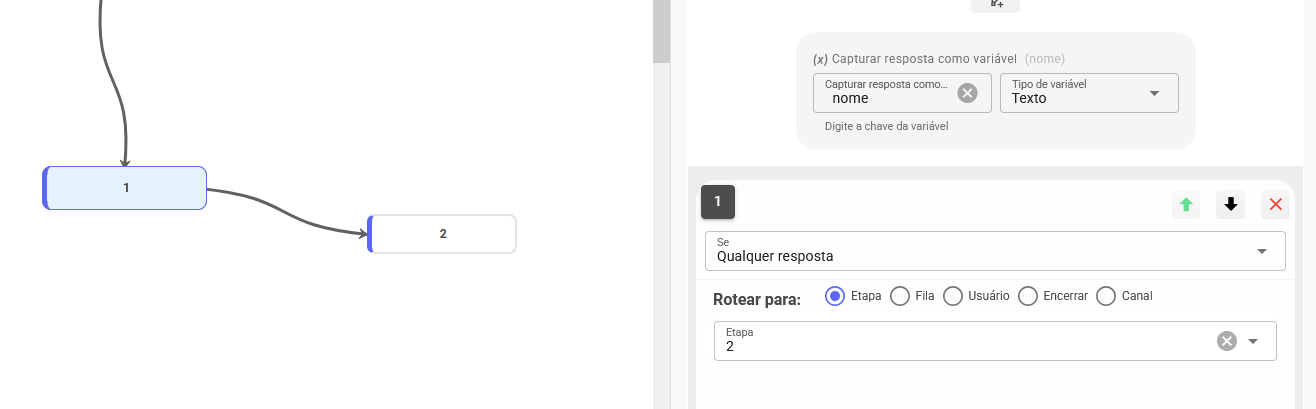
- Como Capturar: Em cada etapa, você pode habilitar a opção "Capturar Variável", dando um nome a ela (ex: nome_cliente). A resposta do cliente naquela etapa será armazenada nessa variável.
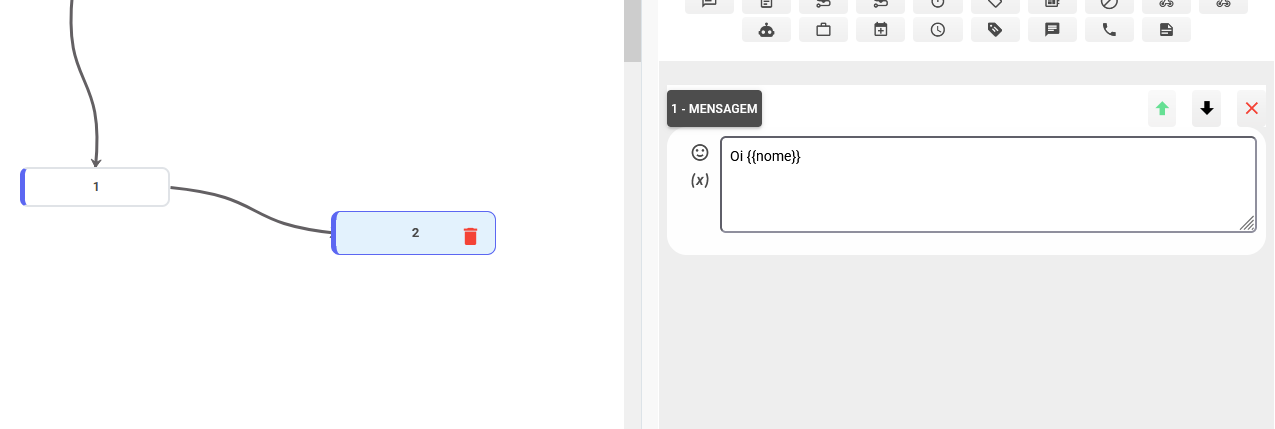
- Como Usar: Em qualquer mensagem de texto em etapas posteriores, você pode chamar o valor armazenado usando chaves duplas. Ex: Olá, {{nome_cliente}}! Como posso ajudar?
Além das variáveis que você cria, é possível usar variáveis de sistema, como:
- {{contact.name}}: Primeiro nome do contato (se salvo).
- {{agent.name}}: Nome do atendente que assumiu a conversa.
- {{ticket.protocol}}: Número do protocolo de atendimento.
Comportamento Importante das Variáveis: A Regra da Etapa Anterior
O sistema de variáveis do Construtor de Fluxo foi projetado para operar de forma sequencial.
Isso significa que você só pode utilizar o valor de uma variável que foi capturada na etapa imediatamente anterior do fluxo. Não é possível armazenar os valores de múltiplas variáveis ao longo de várias etapas para criar um resumo final.
Exemplo prático:
- Você cria uma Etapa 1 para capturar o nome do cliente {nome}.
- Na Etapa 2, você só conseguirá acessar a variável {nome}, pois ela foi capturada na etapa anterior. Não será possível, acessar outra variável capturada duas etapas antes.
O uso ideal da funcionalidade é para a personalização imediata da conversa, utilizando a informação coletada logo na etapa seguinte.
Configurações Gerais do Fluxo
No painel de configurações de cada fluxo, você pode ajustar comportamentos globais:
- Mensagem de Transferência: Mensagem padrão enviada quando o bot transfere o atendimento.
- Mensagem de Fallback: Resposta enviada quando a resposta do cliente não corresponde a nenhuma condição.
- Palavra-Gatilho: Uma palavra que, se enviada a qualquer momento, reinicia este fluxo.
- Timeout (Sem Resposta): Ação a ser executada se o cliente não responder dentro de um tempo determinado.
- Horário de Atendimento: Permite definir um comportamento específico para o fluxo se o contato ocorrer fora do horário comercial configurado no sistema.
Ativando o Fluxo em um Canal
Um fluxo criado não faz nada até ser conectado a um canal de comunicação.
- Acesse o menu "Canais".
- Localize o canal desejado (ex: o número de WhatsApp).
- Clique no ícone de "Chatbot".
- Selecione o fluxo que você criou na lista suspensa.
A partir desse momento, toda nova conversa iniciada naquele canal será automaticamente gerenciada pelo fluxo selecionado.
Tutoriais em Vídeo
Para uma demonstração prática da construção e aplicação dos fluxos, assista aos vídeos abaixo.
Construindo um Fluxo de Boas-Vindas e Coleta de Dados
Novas Funcionalidades do Chatbot (Atualização Agosto/25)
Live Completa: Criando Chatbots Simples, Inteligentes e Híbridos