1. Realizando o Primeiro Login
Após a conclusão da instalação pela equipe Konvoo, você receberá no Tomticket todos os dados de acesso e as credenciais da sua nova instância. Abaixo, detalhamos cada uma dessas informações.
Dados Recebidos Após a Instalação
- URL Front-end e Back-end: Os endereços de acesso à sua plataforma e à sua API. A URL do Front-end é a que você usará para acessar o sistema.
- Login e Senha (Superadmin): Suas credenciais de administrador mestre da plataforma.
- Login e Senha (Usuário Padrão): Credenciais de um usuário de atendimento, criado para testes iniciais.
- Acesso ao Portainer: URL, usuário e senha para acessar a interface de gerenciamento dos contêineres Docker da sua aplicação.
- Senha (Usuário deployzdg): Senha do usuário do sistema operacional do servidor
- Credenciais do Banco de Dados: Nome do banco de dados, usuário e senha de acesso.
- Senha do Redis: Senha de acesso ao serviço Redis, utilizado para gerenciamento de cache e filas.
- Status do Firewall: Confirmação de que o firewall do servidor foi ativado com as portas necessárias liberadas.
Passos para o Primeiro Acesso
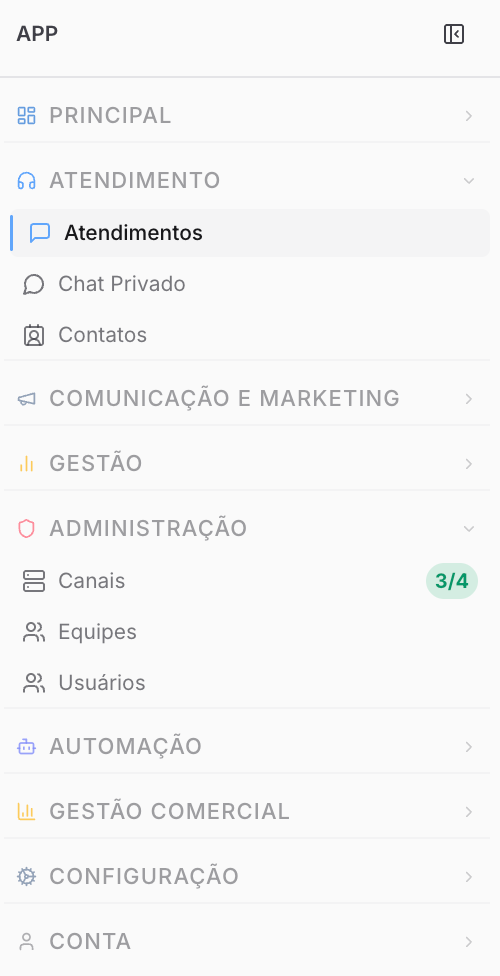
- Acesse a URL do Front-end informada no ticket.
- Utilize as credenciais do Superadmin para fazer o login.
- Imediatamente após o login, o primeiro passo funcional dentro do sistema é validar sua assinatura. Acesse o painel "Assinatura" para inserir sua chave de licença.
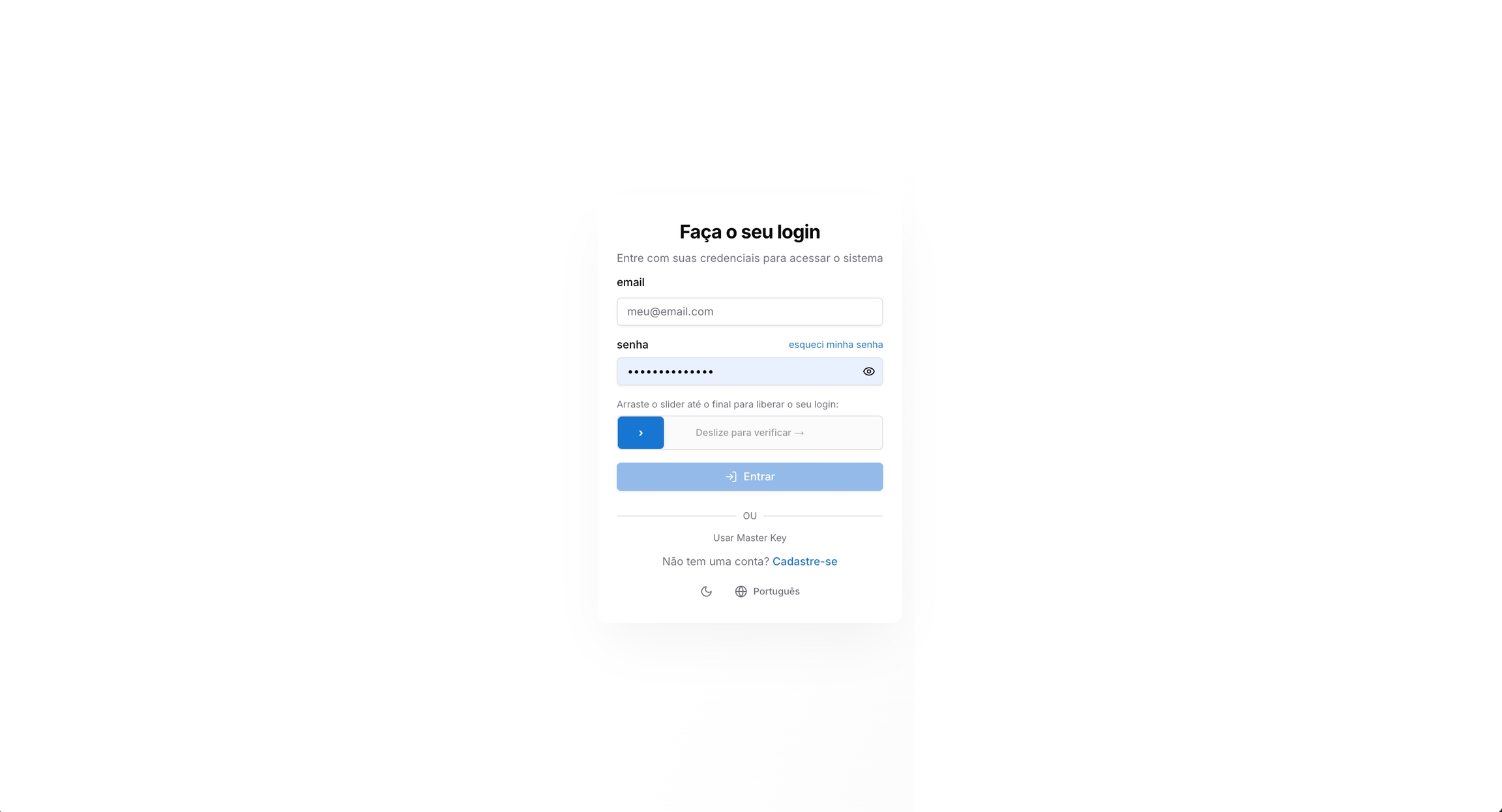
2. Entendendo os Níveis de Acesso
Para garantir a segurança e a organização do Konvoo, o sistema é dividido em três níveis hierárquicos de permissão. É fundamental entender a diferença entre eles:
1. Superadmin
- Acesso: Tem controle total sobre o sistema.
- Função: Cria planos, gerencia assinaturas, configura integrações globais (como Typebot e WABA), personaliza a marca (White-label) e cria os Tenants (empresas clientes).
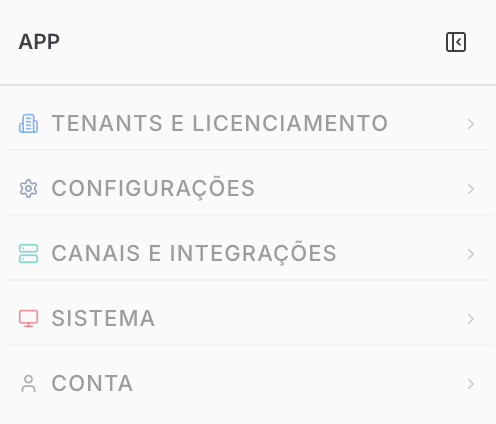
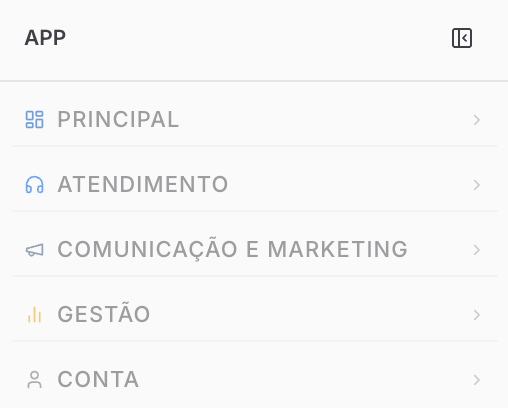
Visão dos módulos do painel superadmin:
2. Admin e supervisor (Tenant / Cliente)
- Acesso: Restrito apenas aos dados da própria empresa.
- Função: Gerencia os atendentes (usuários), cria departamentos (filas), configura o Chatbot e visualiza relatórios de atendimento.
- Limitação: Não consegue ver dados de outras empresas nem alterar configurações do servidor.
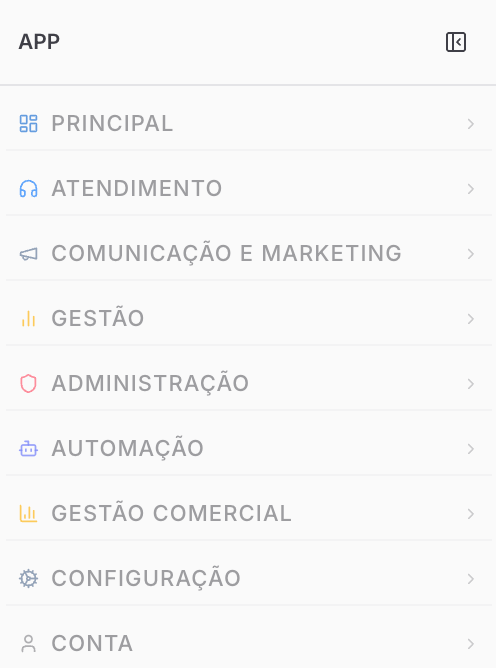
Visão dos módulos do painel admin:
3. Usuário (Atendente)
- Acesso: Operacional.
- Função: Utiliza o Chat, Kanbans, Tarefas e Agendamentos.
- Limitação: Não tem acesso às configurações administrativas (nem do Superadmin, nem do Admin, a menos que permitido).
3. Conectando um canal
Passo 1: Crie um Usuário Administrador
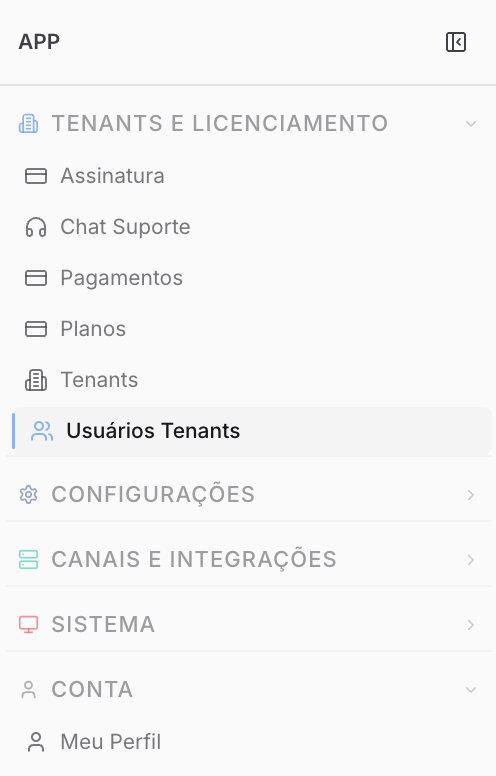
- Ainda no painel Superadmin, acesse o menu "TENANTS E LICENCIAMENTO" na aba "Usuários Tenants".
- Clique em "Novo usuário".
- Preencha os dados e crie o perfil "Administrador"
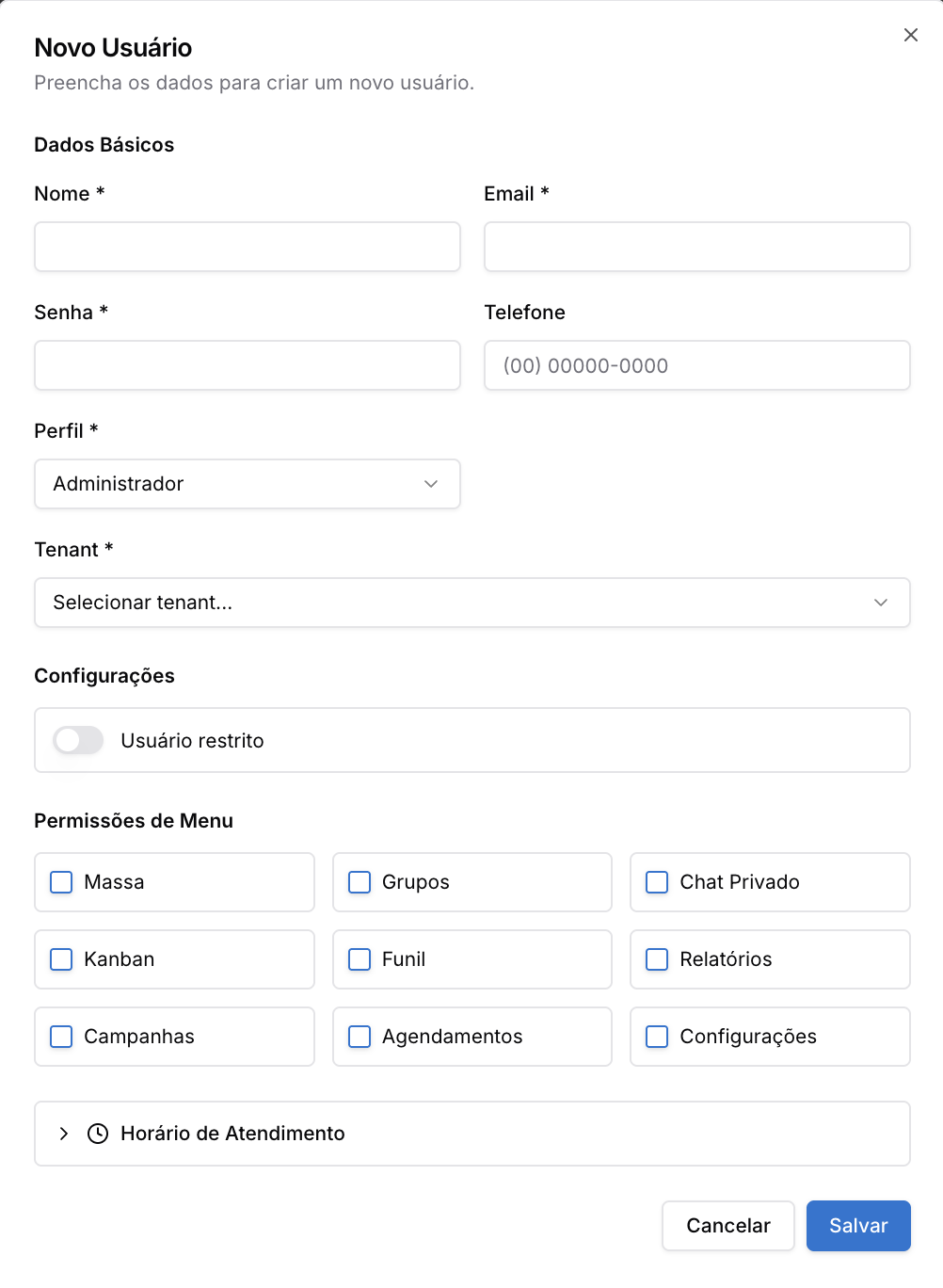
- Clique em "Salvar".
📚 Consulte a documentação completa sobre criação de usuários no painel do superadmin: Usuário
Passo 2: Faça Login com o Usuário Admin
Agora, vamos acessar o painel de gerenciamento do atendimento.
- Faça logout da sua conta Superadmin (canto superior direito)
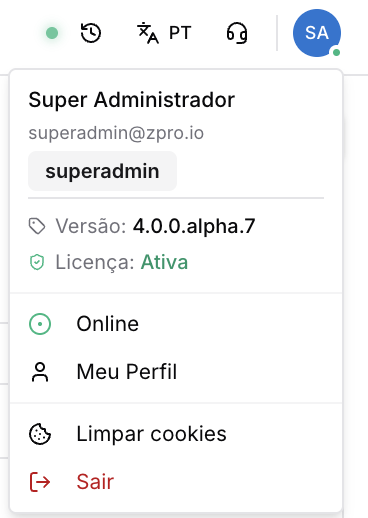
- Na mesma tela de login, utilize o e-mail e a senha do usuário "Admin" que você acabou de criar.
Você notará que o painel é diferente. Este é o Painel Admin, onde toda a operação de atendimento acontece.
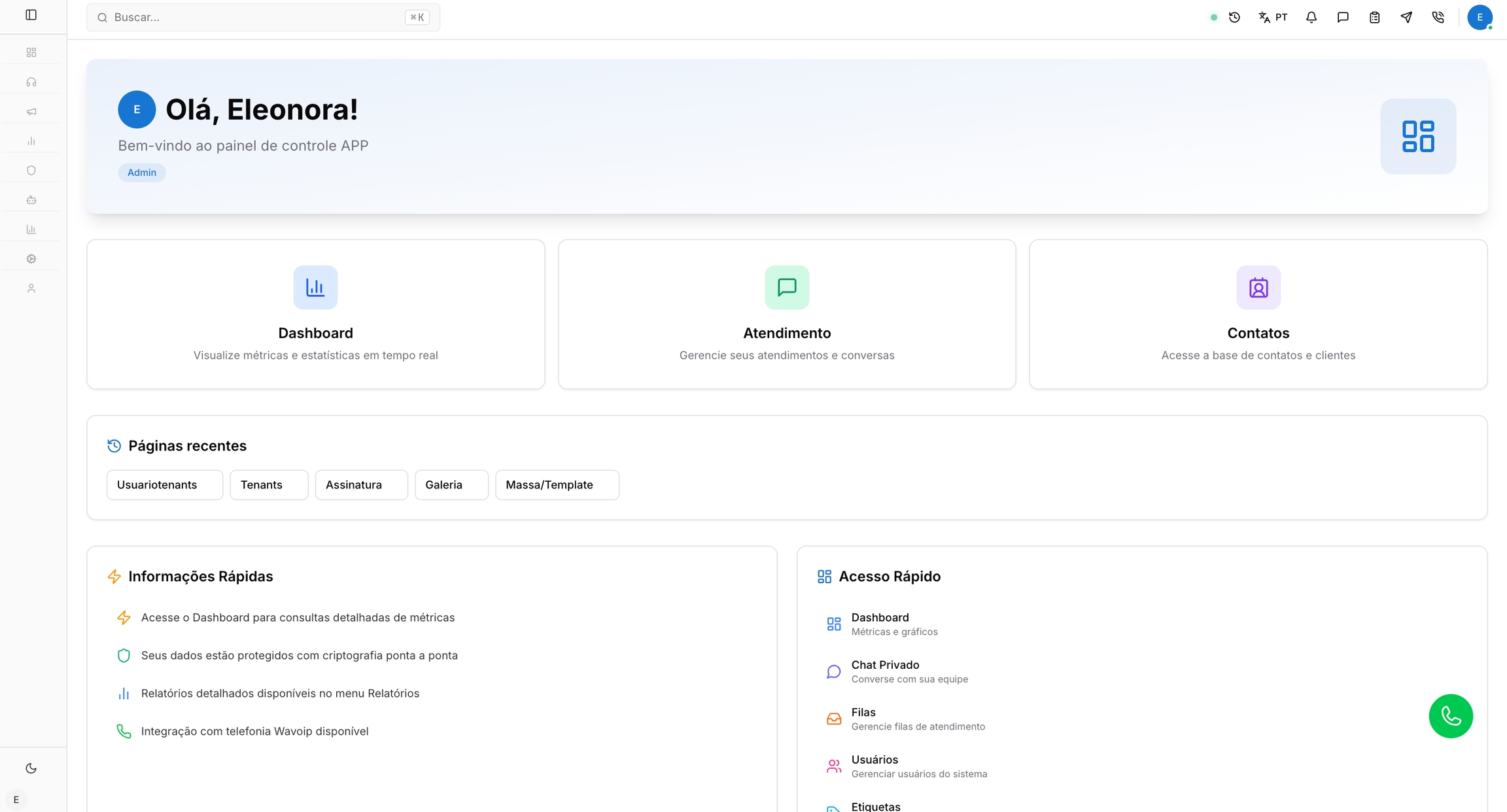
Passo 3: Adicione um Novo Canal
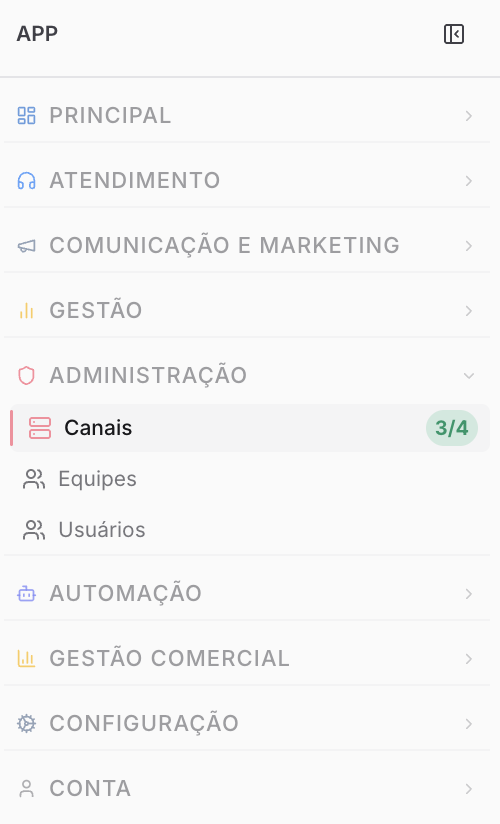
Passo 4: Teste a Conexão
Com o canal conectado, você já pode receber e enviar mensagens.
No menu lateral, clique em "Atendimentos". Esta é a sua caixa de entrada unificada.