A funcionalidade "Ações em Tickets" (disponível a partir da v3.1.4.5) permite criar automações de follow-up para reengajar clientes.
Diferente das "Ações de Fluxo" (que disparam quando um card é movido), estas ações são baseadas no tempo. Elas são disparadas quando um ticket fica um número X de horas sem resposta do cliente, desde que a última mensagem tenha sido enviada por um atendente (saída do Konvoo).
O sistema monitora tickets nos status Aberto, Pendente e Fechado, e executa a ação que você configurar.
Lógica da Automação
Esta automação só será disparada se a última mensagem no ticket foi do atendente (saída do Konvoo) e o cliente não respondeu dentro do tempo estipulado. O sistema verifica esta condição em tickets Abertos, Pendentes e Fechados.
Como Configurar
Para acessar e criar as novas ações, siga os passos:
- No menu principal, acesse Funil.
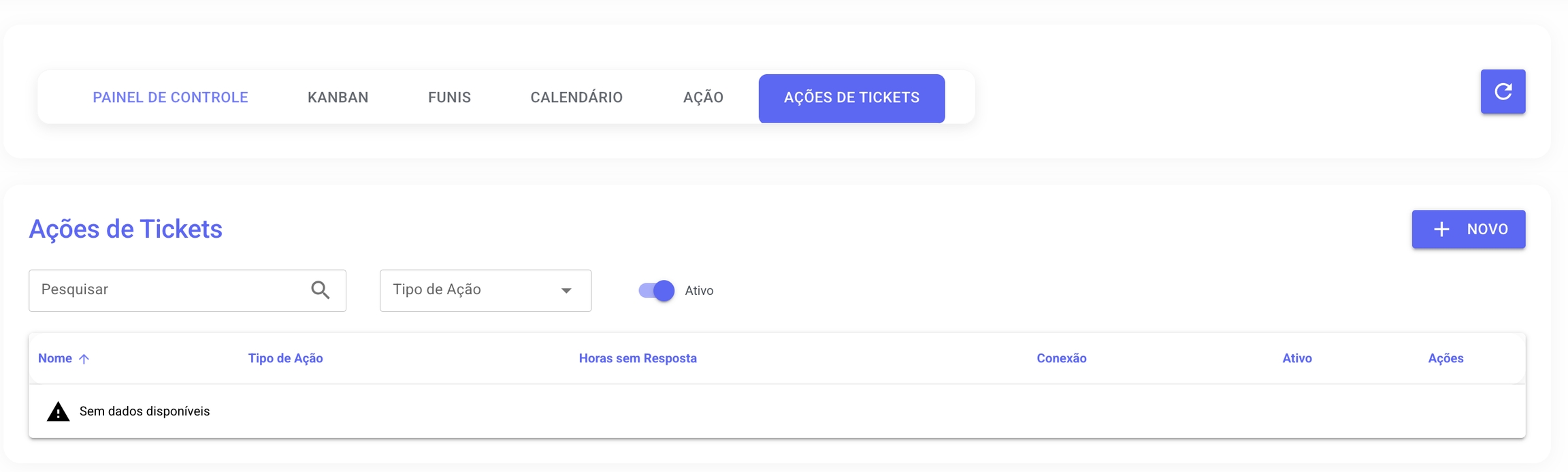
- Na parte superior, clique na nova aba Ações em tickets.
- Clique no botão "Adicionar" para criar uma nova regra.
Preenchendo os Campos da Ação
Ao criar ou editar uma ação, você verá os seguintes campos:
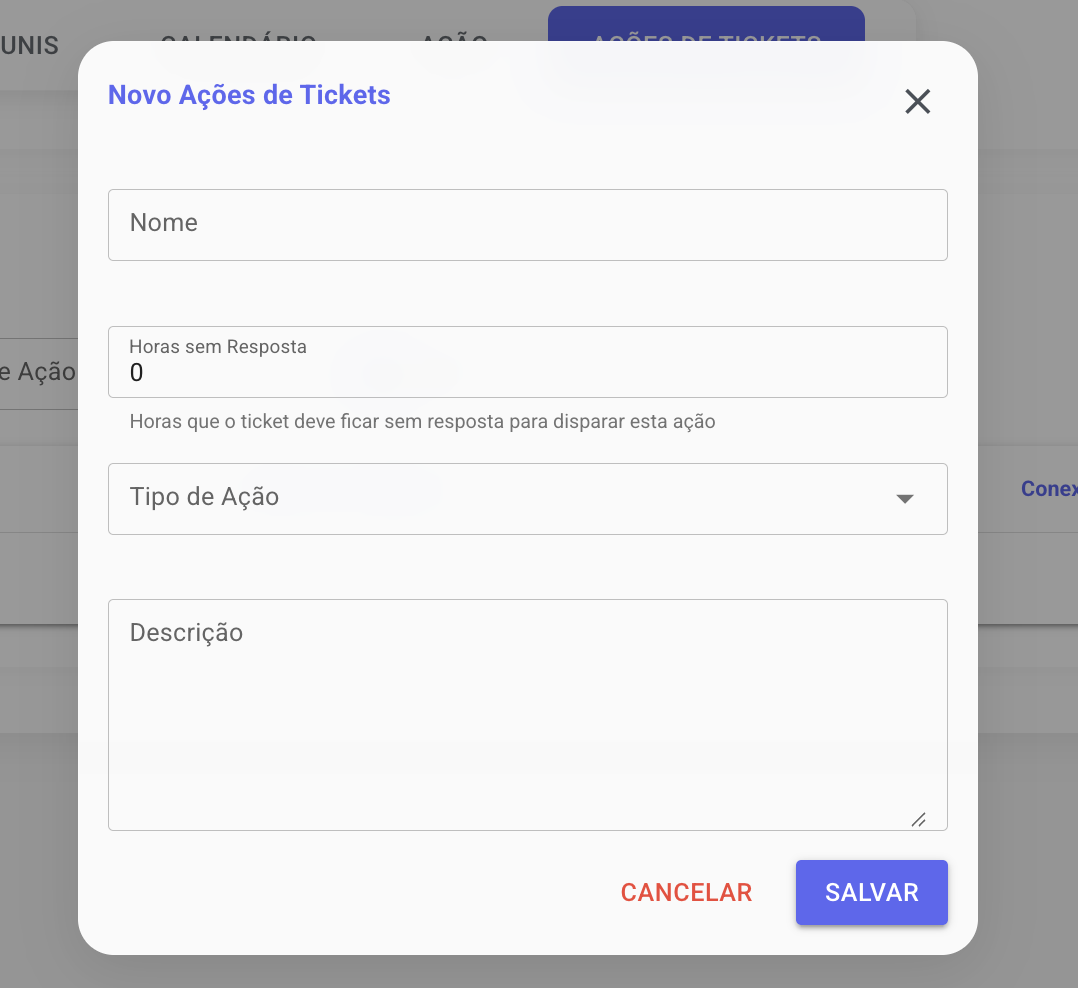
- Nome da ação: Um nome para sua identificação (ex: "Follow-up 24h", "Mover para Perdido 48h").
- Tempo (em horas): O número de horas que o sistema deve aguardar pela resposta do cliente antes de disparar a ação.
- Tipo de ação: O que deve acontecer após o tempo de espera ser atingido.
- Descrição: Detalhamento da ação.
Tipos de Ações Disponíveis
Atualmente, você pode configurar as seguintes ações automáticas:
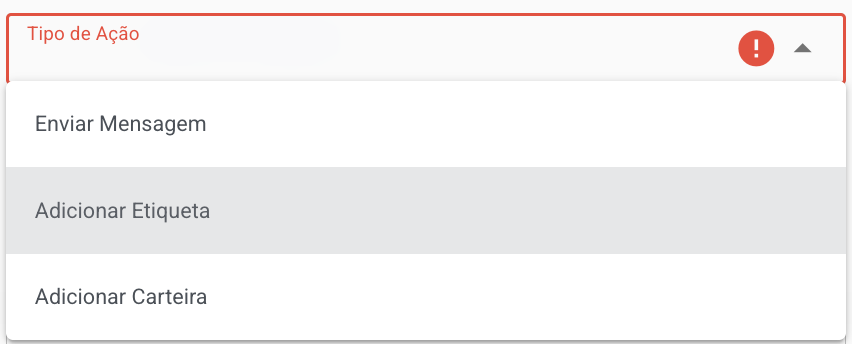
1. Enviar Mensagem
Esta ação envia uma mensagem de texto automática para o cliente, reabrindo o ticket se necessário.
- Como usar: Selecione a "Ação" como "Enviar Mensagem". Escreva o texto no campo "Mensagem" e escolha a "conexão" (canal) por onde a mensagem deve ser enviada.
- Caso de Uso: Perfeito para reengajar um cliente com uma mensagem de follow-up (ex: "Olá! Conseguiu verificar a proposta que enviei?").
<figure><img src="/help-media/9ol41TotS4psk39xpWAc.png" alt="" width="375"><figcaption></figcaption></figure>
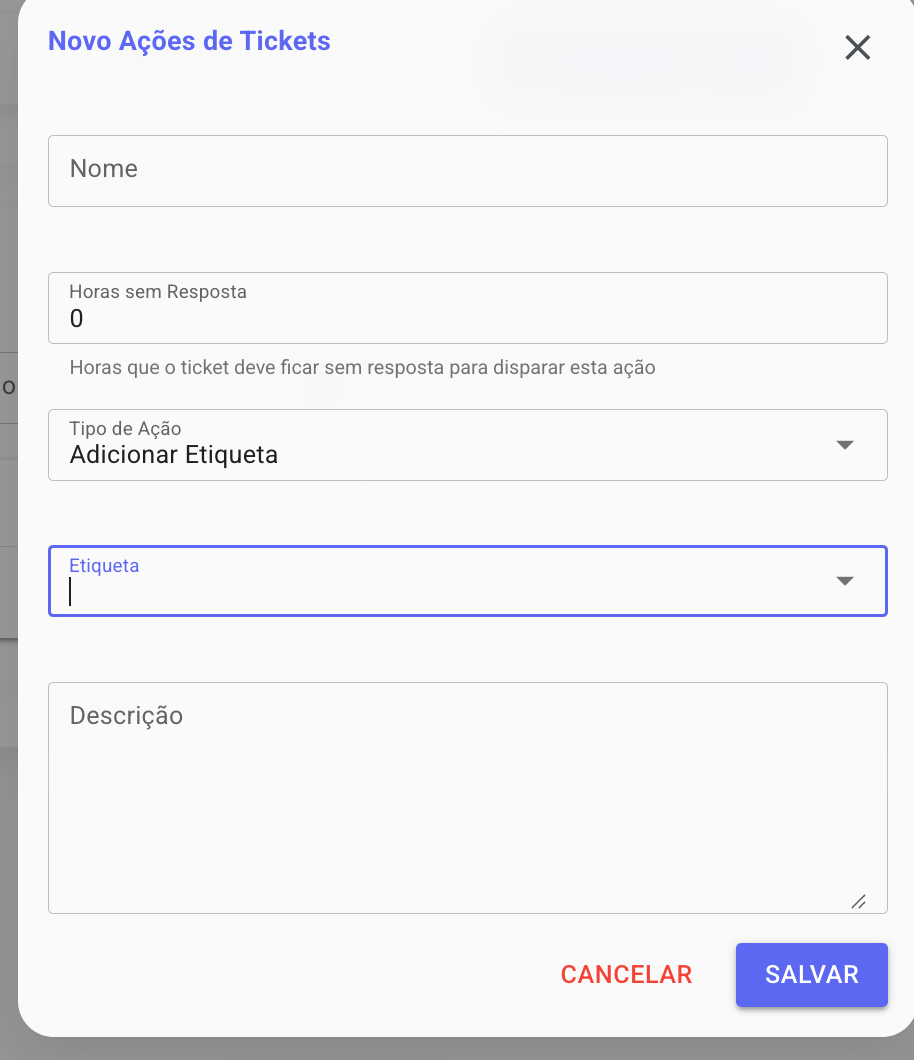
2. Adicionar Etiqueta
Esta ação aplica uma etiqueta (Tag) específica ao contato.
- Como usar: Selecione a "Ação" como "Adicionar Etiqueta" e, em seguida, escolha a "Etiqueta" desejada no campo que aparecerá.
- Caso de Uso: Útil para classificar clientes inativos. Por exemplo, se um cliente não responde em 72 horas, o sistema pode adicionar automaticamente a etiqueta "Cliente Frio".
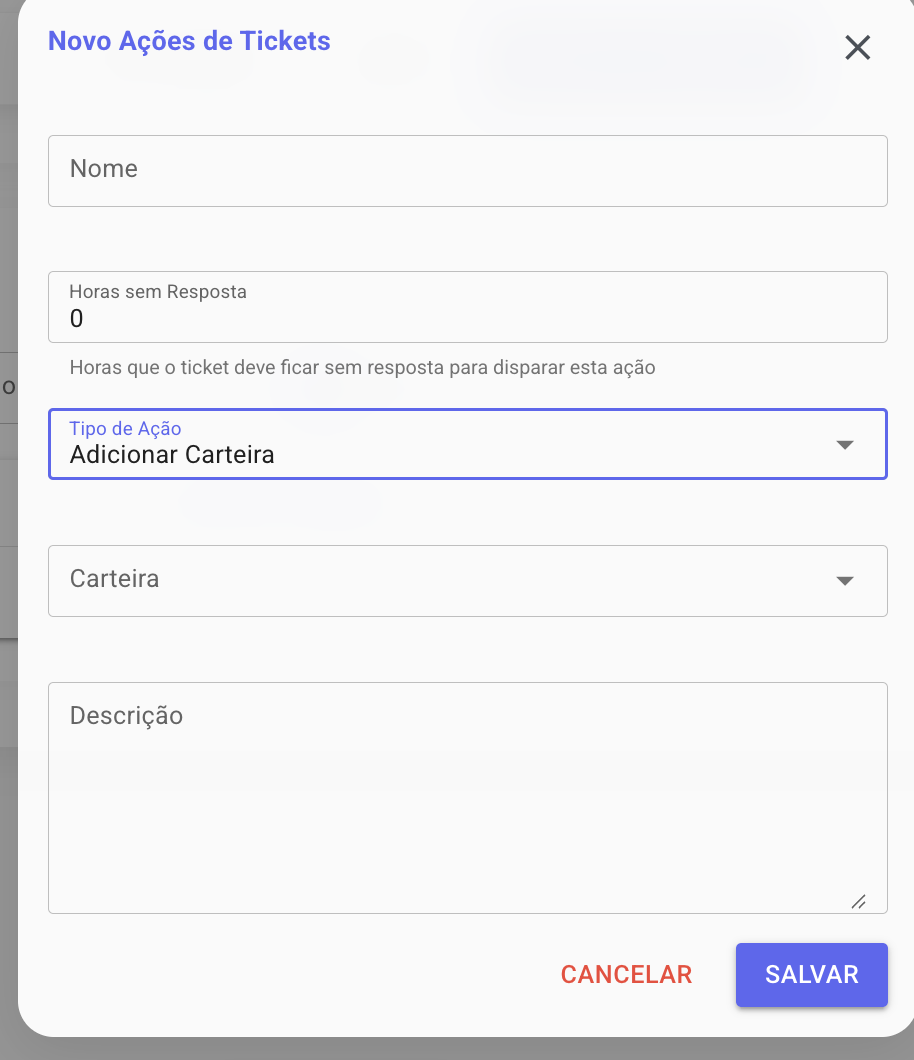
3. Adicionar Carteira
Esta ação atribui o contato (lead) a uma carteira de usuário específica.
- Como usar: Selecione a "Ação" como "Adicionar Carteira" e, em seguida, escolha o "Usuário" (atendente) que se tornará o dono desse contato.
- Caso de Uso: Se um lead de prospecção não responde ao atendente atual, a ação pode movê-lo automaticamente para a carteira de um gerente ou de um especialista em recuperação.