
Disponível para o perfil: Administrador, Supervisor e Usuário
Esta documentação detalha o uso da aba "Ação", a central de automação do Funil de Oportunidades.
Aqui, você aprenderá a configurar tarefas automáticas de duas formas: como Ações Individuais ou como um Fluxo de Ações (uma sequência de tarefas). Também explicaremos como verificar o histórico de execuções através dos Logs.
Conceitos Fundamentais
Antes de configurar, é crucial entender as duas regras principais sobre como as Ações funcionam:
Regra 1: O Cálculo de Tempo é Baseado na DATA DE CRIAÇÃO da Oportunidade
Quando você define que uma ação ocorrerá em "2 dias", significa dois dias após a oportunidade ter sido criada, e não dois dias após ela ter entrado na etapa atual.
- A Regra da "Mudança de Etapa"
- Ao configurar múltiplas ações para o mesmo dia, a ação de "Mudar de Etapa" deve ser sempre a última a ser executada.
A Tela de "Ações": Visão Geral
Ao acessar a aba "Ação", você encontrará a interface principal de gerenciamento, que contém:
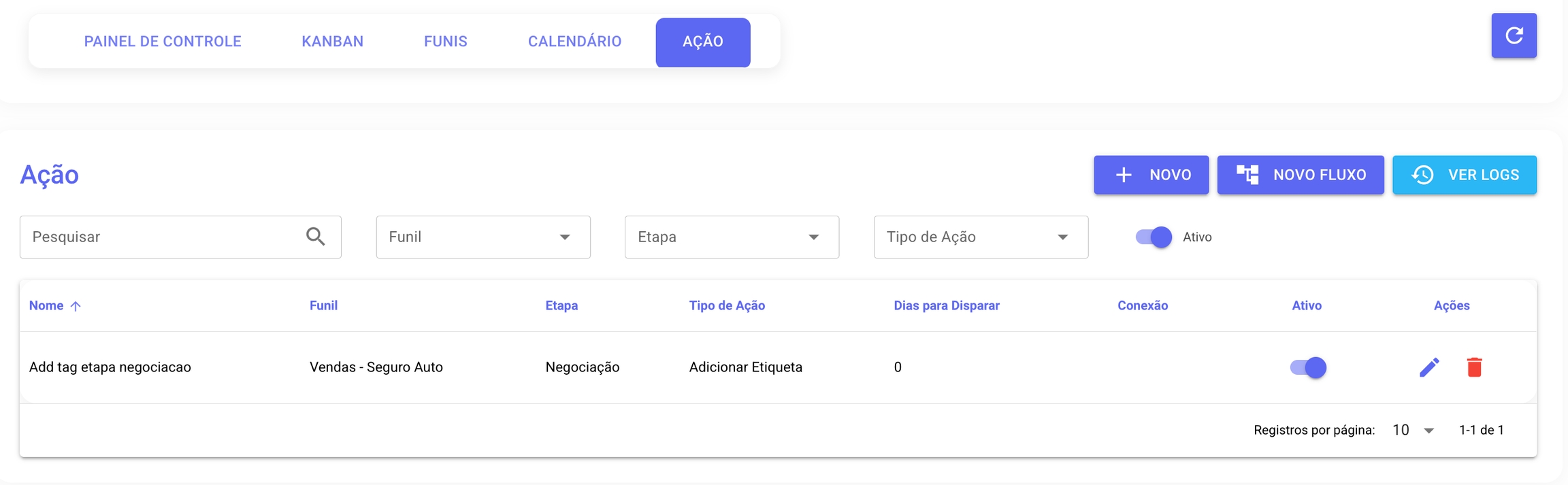
- Botões Principais:
+ NOVO: Para adicionar uma Ação individual e pontual.Novo Fluxo: Para criar um agrupador que conterá uma sequência de ações.Ver Logs: Para visualizar o histórico de todas as ações executadas.
- Filtros: Permitem pesquisar uma ação pelo nome ou filtrar a lista por funil, etapa ou tipo de ação.
- Lista de Ações e Fluxos: Uma tabela com todas as automações criadas, exibindo as colunas:
Nome,Funil,Etapa,Tipo de Ação,Dias para Disparar,Conexão,Ativoe os botões paraEditarouExcluir.- Dica: Na coluna "Tipo de Ação", o item será identificado como "Fluxo" se for um agrupador, ou pelo tipo específico (ex: "Enviar Mensagem") se for uma ação individual.
Opção 1: Criando uma Ação Individual (+ NOVO)
Use esta opção para criar uma única tarefa automatizada.
- Clique no botão
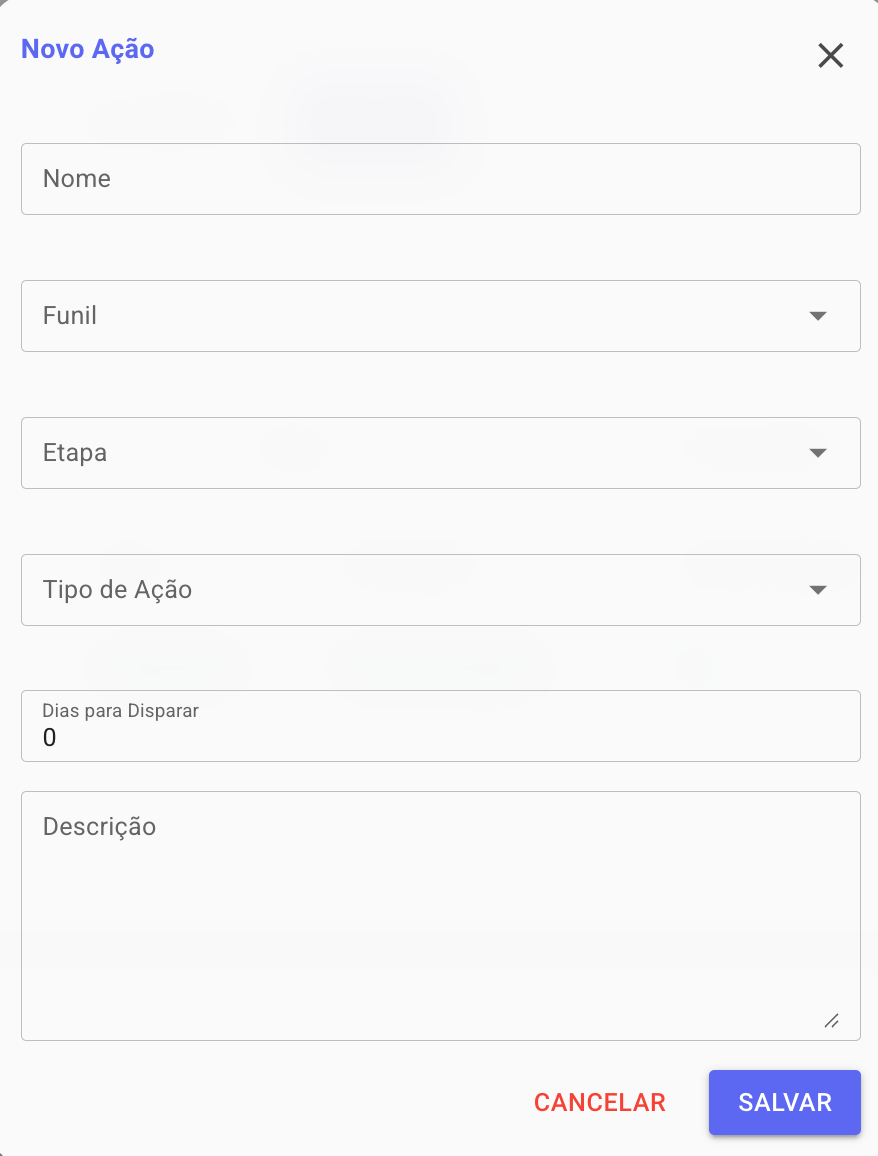
+ NOVO. - Preencha os campos no pop-up que aparecer:
- Nome: Um nome para identificar esta ação (ex: "Enviar mensagem de boas-vindas").
- Funil e Etapa: Escolha o funil e a etapa onde esta ação será acionada.
- Tipo de Ação: Selecione o que a automação fará. Campos adicionais aparecerão conforme sua escolha:
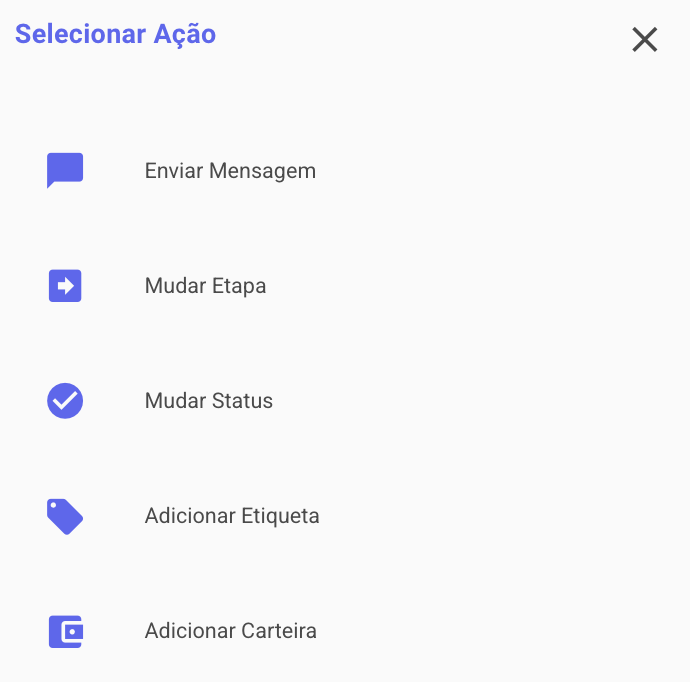
Enviar Mensagem: Selecione a mensagem a ser enviadaMudar Etapa: Defina a etapa de destinoMudar Status: Defina o status de destino: Aberto, Ganho ou PerdidoAdicionar Etiqueta: Defina a etiqueta a ser aplicadaAdicionar Carteira: Defina a carteira de contatos
- Dias para Disparar: Informe o número de dias (a partir da criação da oportunidade) para a ação ser executada.
- Descrição: Um campo para detalhamento interno.
- Clique em Salvar. A ação aparecerá na lista geral.
Opção 2: Criando um Fluxo com Múltiplas Ações
Use esta opção para organizar uma sequência de várias ações que ocorrerão em uma mesma etapa do funil.
- Clique no botão
Novo Fluxo. - Preencha os dados do "agrupador": Nome do fluxo, Funil e Etapa aos quais ele pertence, e uma Descrição.
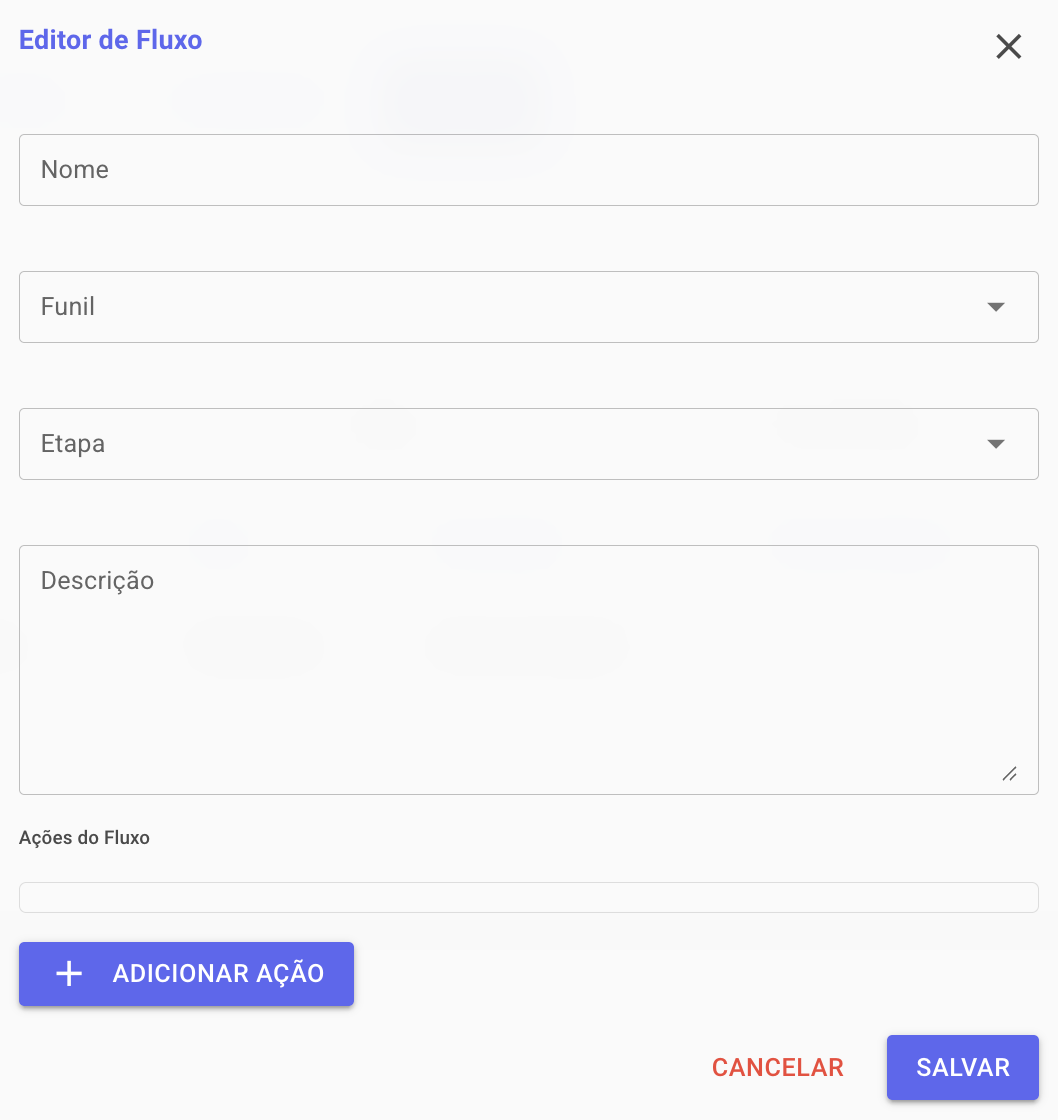
Clique no botão
+ Adicionar Ação.O pop-up para criar uma ação aparecerá.
- Selecione o tipo de ação
- Configure a ação com o nome da ação, detalhe da ação e dias para disparar
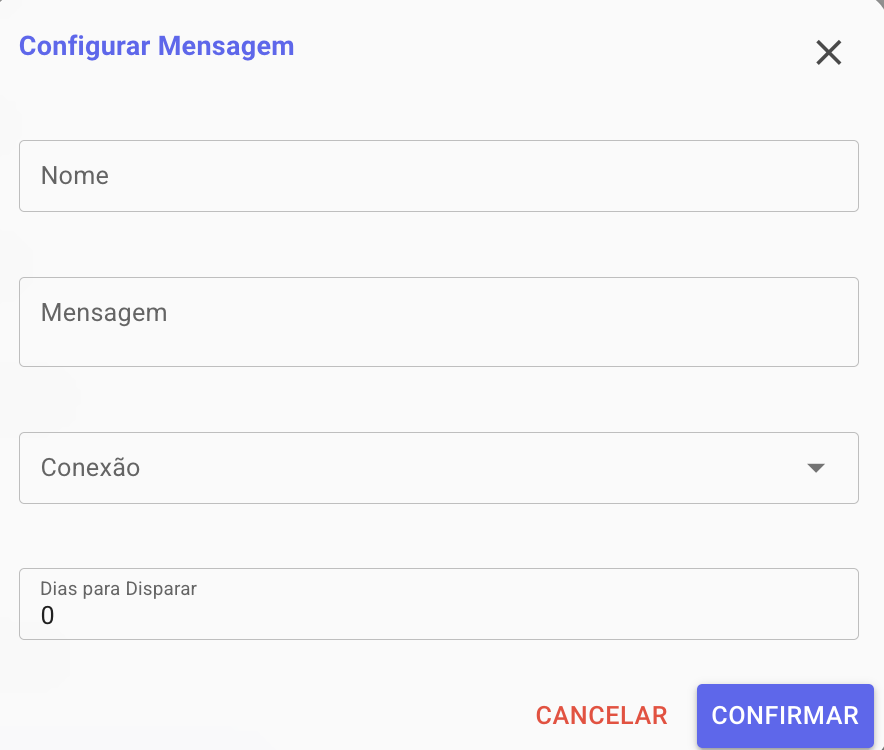
Repita os passos para adicionar quantas ações forem necessárias dentro daquele Fluxo.
Verificando os Logs de Execução
Para auditar e verificar se suas automações estão sendo executadas corretamente, utilize os logs.
- Clique no botão
Ver Logs. - Uma tela exibirá o histórico de todas as ações, com as seguintes informações:
Datada execução,Oportunidade,Contato,Número,Email,Açãoexecutada e oStatus("success" se foi realizada com sucesso).
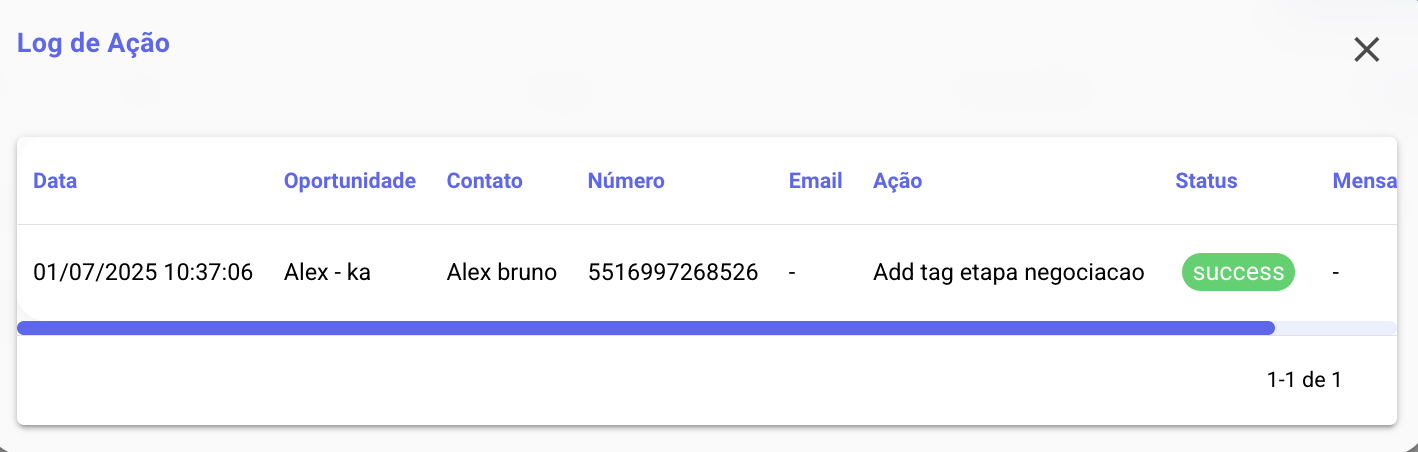
Atenção aos seguintes pontos:
- Ao criar uma Ação, os "Tipos de Ação" chamados "Fluxo" e "Funil" atualmente não possuem funcionalidade e não devem ser utilizados.
- Ao criar um Novo Fluxo, o nome inicial pode ser sobrescrito pelo nome da primeira ação criada. Após a criação, você pode clicar em editar e renomear o fluxo para o nome que desejar.
Exemplos Práticos
Abaixo, apresentamos dois cenários para ilustrar o uso de Ações Individuais e de Fluxos.
Exemplo 1: Mudar o Status para "Perdido" (Ação Individual)
Objetivo: Mudar o status de uma oportunidade para "Perdido" automaticamente após 30 dias.
Como configurar:
- Na tela "Ação", clique no botão
+ NOVO. - Preencha os campos da seguinte forma:
- Nome:
Mover para Perdido após 30 dias - Funil: Selecione o seu funil de vendas.
- Etapa: Selecione a etapa "Negociação".
- Tipo de Ação:
Mudar Status(e então selecione o status "Perdido"). - Dias para disparar:
30(Lembre-se: 30 dias após a criação da oportunidade).
- Nome:
- Clique em Salvar.
Exemplo 2: Criar uma Cadência de Follow-up (Fluxo de Ações)
Objetivo: Na etapa "Proposta Enviada", enviar uma mensagem de follow-up após 3 dias e, no mesmo dia, mover a oportunidade para a etapa "Follow-up 1".
Como configurar:
- Na tela "Ação", clique no botão
Novo Fluxo. - Preencha os dados do Fluxo:
- Nome:
Follow-up da Proposta - Funil: Selecione o seu funil de vendas.
- Etapa: Selecione a etapa "Proposta Enviada".
- Nome:
- Dentro do fluxo, clique em
+ Adicionar Açãopara criar a primeira ação (a mensagem):- Descrição:
Enviar mensagem Follow-up 1 - Dias para disparar:
3(Lembre-se: 3 dias após a criação da oportunidade). - Tipo de Ação:
Enviar Mensagem(e então selecione a mensagem desejada).
- Descrição:
- Clique novamente em
+ Adicionar Açãopara criar a segunda ação (a mudança de etapa):- Descrição:
Mover para etapa Follow-up 1 - Dias para disparar:
3(O mesmo número de dias, para executar no mesmo momento). - Tipo de Ação:
Mudar de Etapa(e então selecione a etapa "Follow-up 1"). - (Lembre-se da regra: a ação de "Mudar de Etapa" deve ser a última do conjunto para o mesmo dia).
- Descrição: